

Canva 入稿について
Canva Submit
Canvaテンプレートのご利用について
プロカラーラボの各種商品に対応した、Canva専用のトンボテンプレートをご用意しております。
トンボテンプレートは順次追加・更新いたします。
一覧にご希望のサイズや商品が見当たらない場合は、お手数ですが担当営業または「お問い合わせフォーム/窓口」までお気軽にお申し付けください。
新規に作成してご案内いたします。
なお、Canvaの仕様(最大ピクセル数の制限など)により、一部のサイズや商品ではテンプレートをご用意できない場合がございます。
あらかじめご了承ください。
テンプレートを使用した制作からご入稿までの流れは、以下の「Canva入稿の3ステップ」をご確認ください。
※弊社 MyLab アカウントでのログインが必要です。
Canva入稿の3ステップ
HOW TO
Canvaを用いてデータを作成し、入稿するまでの大まかな流れを3つのステップに分けて解説いたします。
本ガイドラインもこの3ステップに準拠した構成となっておりますので、順を追って手順をご確認ください。
STEP1専用テンプレートでデザインする
弊社専用のテンプレートを開き、ガイドをONにして、レイアウトを行います。
アルバムの場合は、必ず「表紙」と「中ページ」を別々に作成してください。
STEP2「JPG」形式で書き出す
印刷に最適な最高品質(品質100、サイズ1倍)でダウンロードします。
STEP3PRO-NET / ROES からまとめて送信
アルバムの場合は「表紙」と「中ページ」のJPGを揃えて、一度にまとめて発注します。
STEP1 専用テンプレートでデザインする
弊社専用のテンプレートを開き、ガイドをONにして、レイアウトを行います。
アルバムの場合は、必ず「表紙」と「中ページ」を別々に作成してください。

1-1. テンプレートを開く
正確なサイズと仕様を確保するため、弊社が用意したCanva用テンプレートを必ずご使用ください。
* あらかじめ、製品ごとの正しいサイズが設定されています。
* リンクをクリックし、「テンプレートを表示」、もしくは「新しいデザインにテンプレートを使用」を選択して作成を開始してください。

1-2. 作業前に必ず「定規とガイド」を表示してください
Canvaの初期設定では、編集に必要なガイド線が表示されていない場合があります。作業を開始する前に、必ず以下の設定をオンにしてください。
1. 画面左上のメニューから「ファイル」を選択
2. 「設定」 → 「定規とガイドを表示」をクリックしてチェックを入れる
1-3. 表紙と中ページは別々に作成する
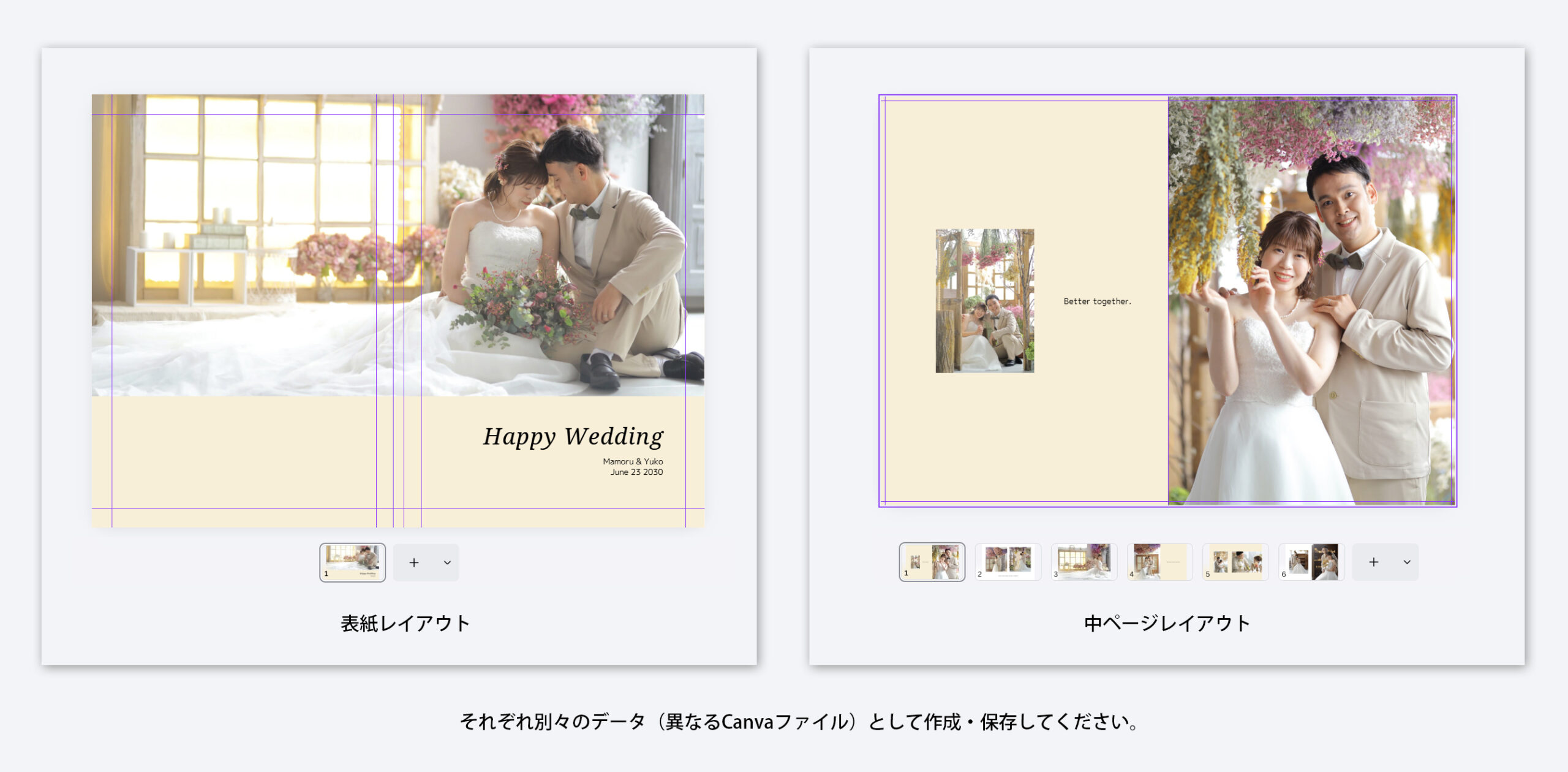
アルバムを制作される場合、「表紙」と「中ページ(本文)」はそれぞれ別々のデータ(異なるCanvaファイル)として作成・保存する必要があります。
なぜ別々に作る必要があるのですか?
アルバムの種類により、表紙は「背表紙の厚み」や「巻き込み(表紙を裏側に折り返す部分)」があるため、中ページとはサイズやレイアウトのルールが根本的に異なるからです。
作成の手順
1. 表紙データ: 専用の「表紙テンプレート」を使用し、表紙・背表紙・裏表紙を1つの広げた状態でレイアウトしてください。
2. 中ページデータ: 専用の「中ページテンプレート」を使用し、各ページを順にレイアウトしてください。
3. 書き出し: それぞれ「表紙JPG」「中ページJPG(複数枚)」として別々にダウンロードしてください。
※同一のデザインファイル内にサイズが異なるページを混在させると、正しい比率で書き出されない可能性があるため、必ずテンプレートごとにファイルを分けて管理してください。
1-4. レイアウトの注意点
仕上がりを美しく、文字や顔が切れないようにするために、以下の2点を守ってレイアウトしてください。
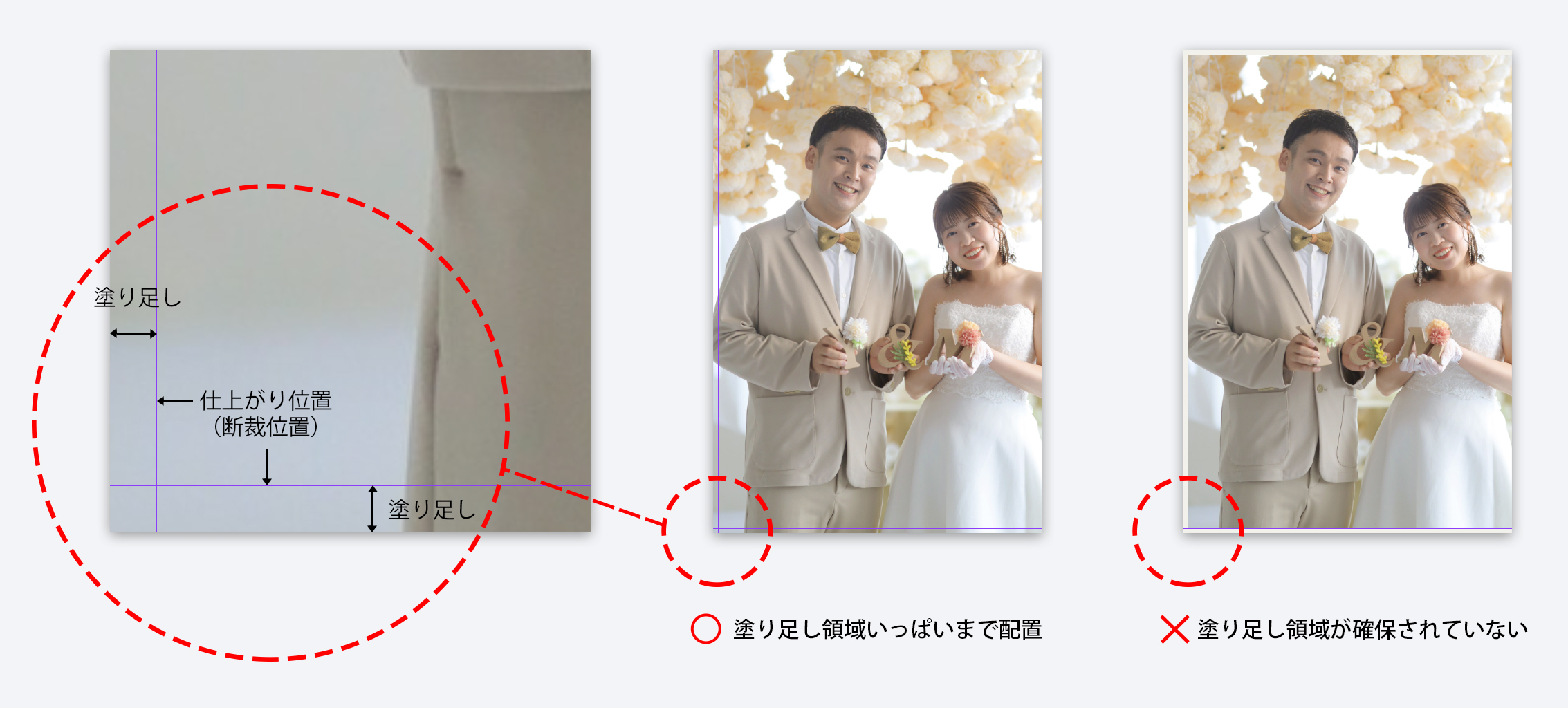
背景や写真は、ガイドライン(枠)の「外側」まで広げて配置する
背景の塗つぶしや写真は、ガイドラインぴったりではなく、枠線の外側いっぱいまで広げて配置してください。 ギリギリぴったりに配置すると、印刷後の裁断時のわずかなズレにより、端に白いフチが出てしまう場合があります。
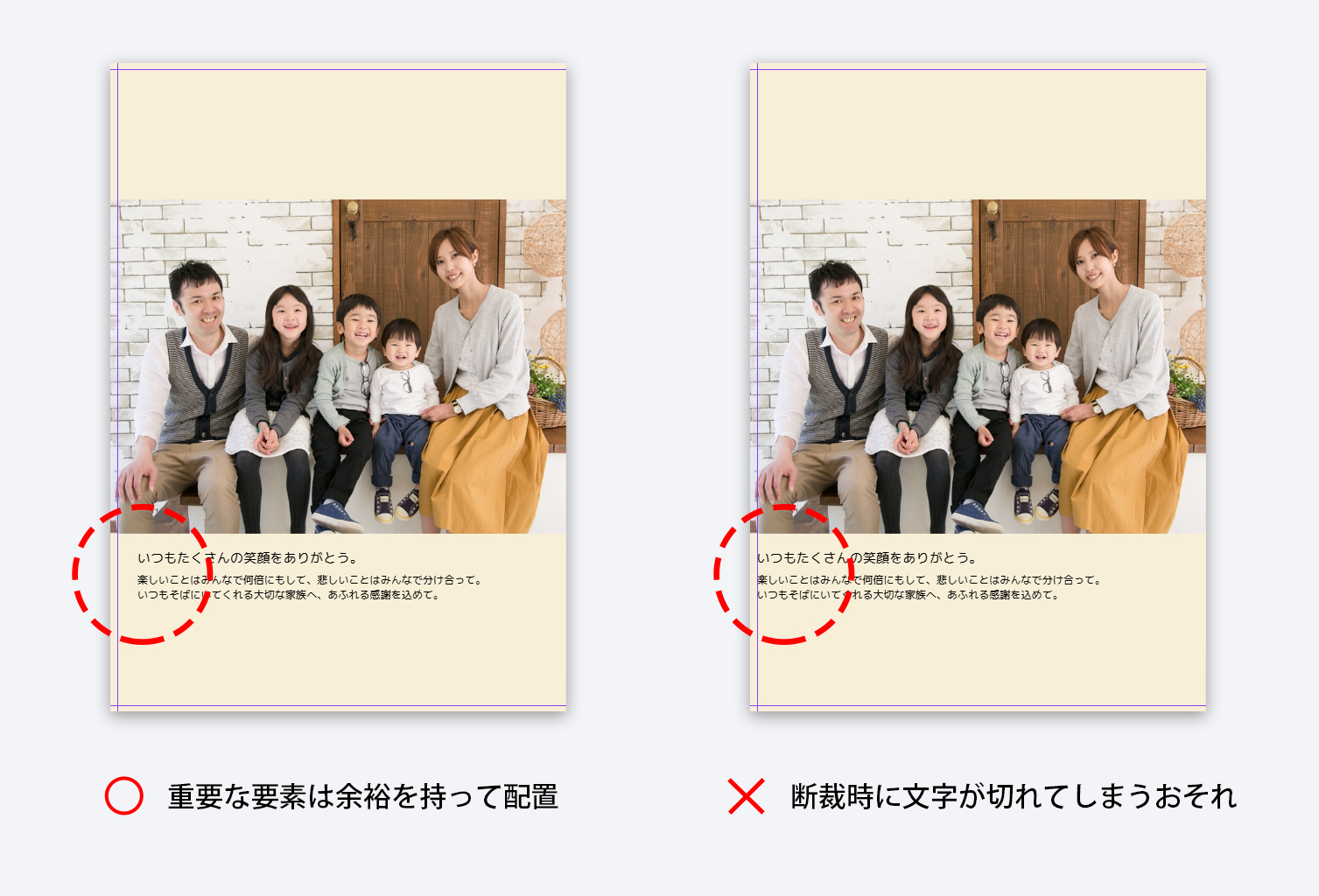
大切な文字・ロゴ・人物の顔は、枠線よりも「内側」に配置する
裁断時のズレを考慮し、切れては困る重要な要素は、ガイドラインよりもさらに内側(セーフティエリア内)に余裕を持って配置してください。
STEP2 データの書き出し(ダウンロード)設定
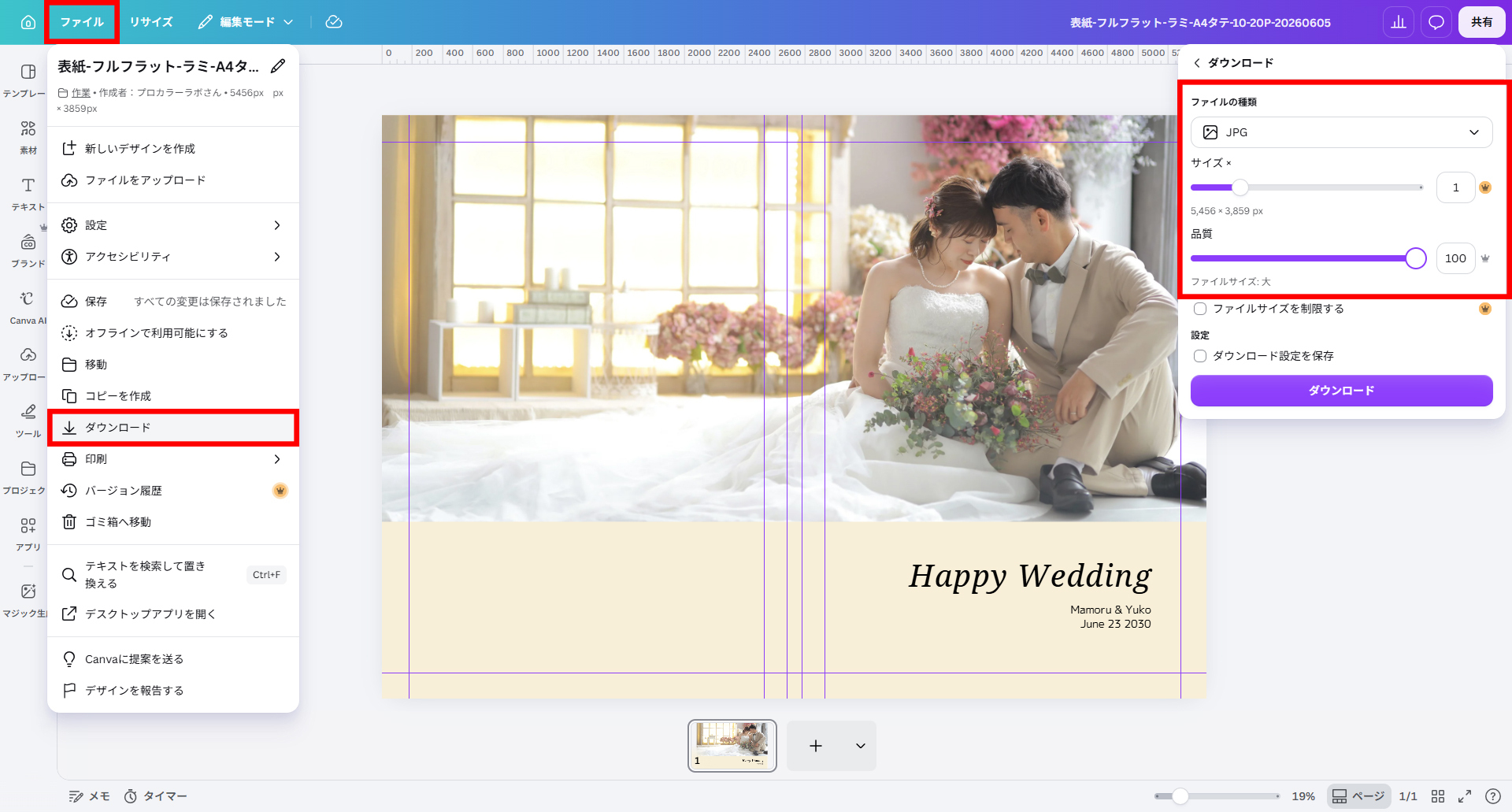
デザインが完了したら、以下の3つの設定でパソコンや端末に保存してください。
保存形式
* ファイルの種類: 必ず「JPG」を選択する
* 品質: 「100」にする (※無料プランをご利用中の方は、標準の「80」のままで問題ありません)
* サイズ: 変更せず「1倍」を維持する
複数ページダウンロード時の注意(ZIP解凍について)
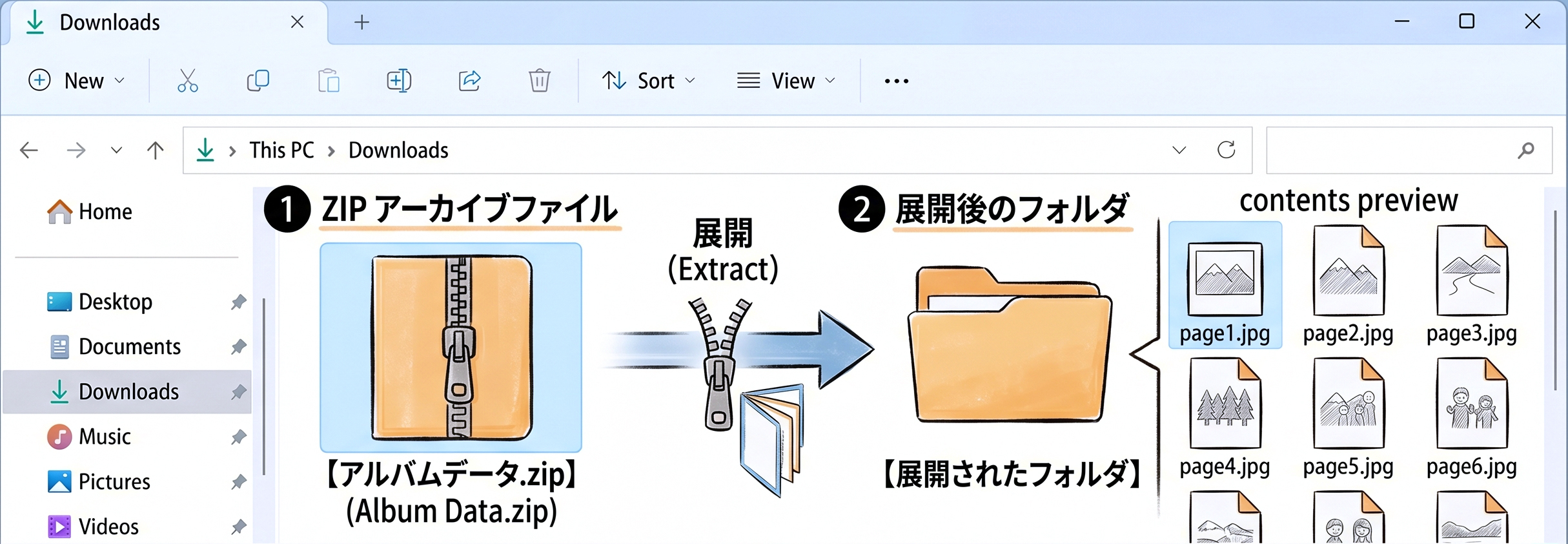
複数ページのデータをまとめて保存すると、Canvaから「.zip」という圧縮フォルダ形式で保存されることがあります。 この場合は、必ずZIPファイルを解凍(展開)し、中の画像ファイル(JPG)を取り出してから、次の送信へ進んでください。ZIPファイルのままでは発注ソフトに登録できません。
STEP3 プロカラーラボへの発注・送信
ダウンロードしたJPGデータを、弊社指定の発注ソフトからお送りください。
* 使用ソフト: PRO-NET または ROES
* 送信方法: 各ソフトの操作手順に従い、Canvaから書き出したJPG画像を選択して送信を完了させてください。
アルバムをご注文のお客様へ
アルバムの場合は、別々に書き出した「表紙」の画像と「中ページ」の画像のすべてを同じ注文の中に揃えて、一回でまとめて送信してください。 データを分けて送信されますと、正しい組み合わせの確認ができず、 製造に支障をきたす場合があります。 必ず一式まとめてご送付ください。
お問い合わせについて
Canvaの操作・仕様に関するご質問
Canvaテンプレートの細かい使い方、文字の入力方法、Canva自体の不具合などにつきましては、弊社でお答えすることができません。
お手数ですが、Canvaヘルプセンターをご参照ください。
弊社製品仕様・発注ソフトに関するご質問
共有テンプレートのリンクエラーや、当社発注ソフト(PRO-NET/ROES)の使い方につきましては、弊社お問い合わせフォームまでお気軽にご連絡ください。


